엑셀 + ChatGPT = 최강 조합
엑셀 함수를 외울 필요가 없습니다. 하고 싶은 것을 말로 설명하면 ChatGPT가 수식을 만들어줍니다. 저도 VLOOKUP 하나 쓰려면 매번 검색하던 사람이었는데, ChatGPT를 쓰기 시작한 뒤로 엑셀 작업 시간이 절반으로 줄었어요.
핵심은 "어떻게 물어보느냐"입니다.
기본 사용법 — 프롬프트 공식
ChatGPT에게 엑셀 함수를 물어볼 때는 이 공식을 쓰세요.
엑셀에서 [데이터 위치]에 [어떤 데이터]가 있을 때
[원하는 결과]를 [결과 위치]에 표시하는 함수를 알려줘.
예시:
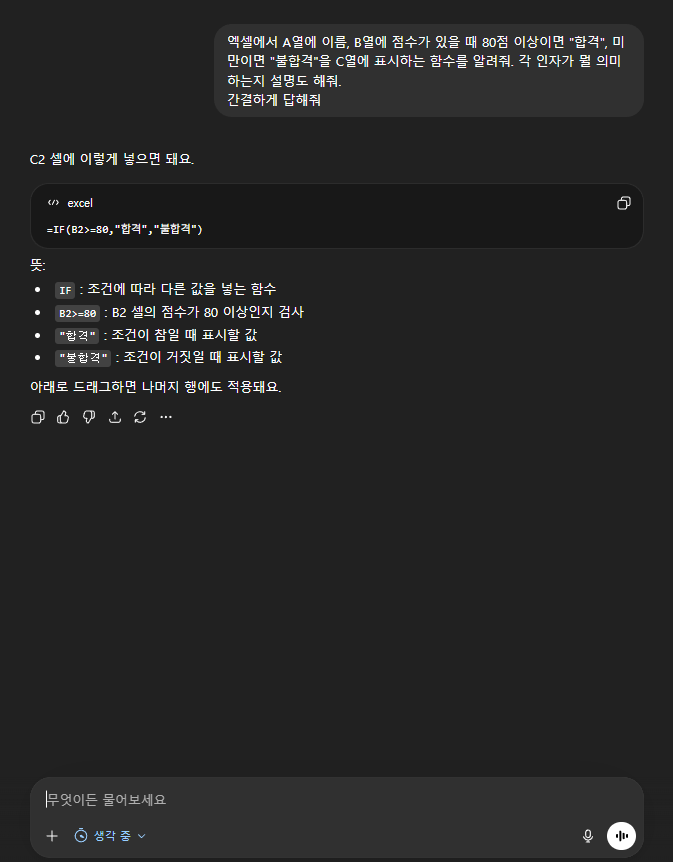
엑셀에서 A열에 이름, B열에 점수가 있을 때
80점 이상이면 "합격", 미만이면 "불합격"을 C열에 표시하는 함수는?
ChatGPT가 "C2 셀에 이렇게 넣으면 돼요"라며 바로 함수를 알려줍니다:
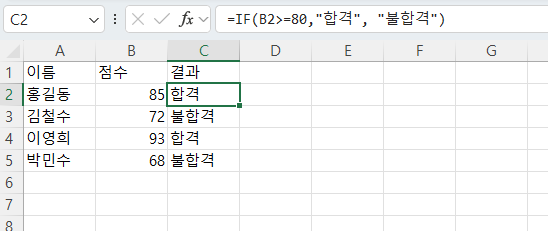
=IF(B2>=80,"합격","불합격")
각 인자의 뜻도 함께 설명해줘요. IF는 조건에 따라 다른 값을 넣는 함수, B2>=80은 점수가 80 이상인지 검사, "합격"/"불합격"은 참/거짓일 때 표시할 값. 아래로 드래그하면 나머지 행에도 적용된다고까지 안내해줍니다.
이걸 엑셀에 그대로 적용하면 이렇게 됩니다. 홍길동 85점 → 합격, 김철수 72점 → 불합격, 이영희 93점 → 합격, 박민수 68점 → 불합격. 완벽하게 작동해요.
간단하죠? 이제 실전 사례를 봅시다.
실전 활용 사례 7가지
1. 중복값 찾기 + 하이라이트
A1:A100 범위에서 중복된 값을 찾아서
중복이면 "중복", 아니면 공백을 B열에 표시하는 함수.
그리고 조건부 서식으로 중복값 셀을 빨간색으로 표시하는 방법도 알려줘.
ChatGPT가 함수뿐 아니라 조건부 서식 설정 방법까지 단계별로 알려줍니다.
2. 조건부 합계 (SUMIFS)
C열이 "서울"이고 D열이 "2026-03"인 행의 E열 합계를 구하는 함수
결과: =SUMIFS(E:E,C:C,"서울",D:D,"2026-03*")
SUMIFS 함수를 직접 쓰면 인자 순서가 헷갈리는데, ChatGPT에게 말로 설명하면 바로 나옵니다.
3. 날짜 계산
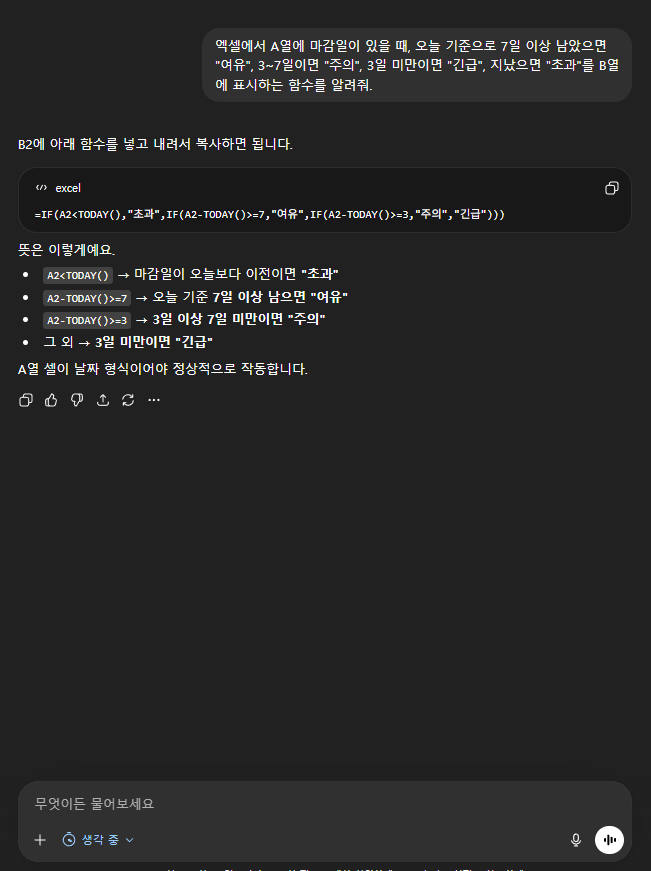
A열에 마감일이 있을 때, 오늘 기준으로
- 7일 이상 남았으면 "여유"
- 3~7일이면 "주의"
- 3일 미만이면 "긴급"
- 지났으면 "초과"
를 B열에 표시하는 함수
이런 복잡한 중첩 IF 함수는 직접 쓰면 괄호 하나 틀려서 오류 나기 쉬운데, ChatGPT는 한 번에 맞춰줍니다. 아래와 같은 함수를 만들어줬어요:
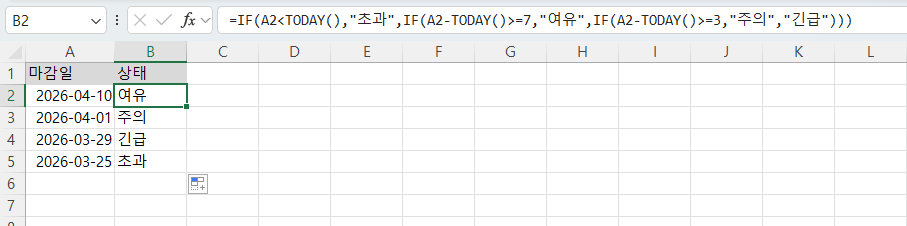
=IF(A2<TODAY(),"초과",IF(A2-TODAY()>=7,"여유",IF(A2-TODAY()>=3,"주의","긴급")))
각 조건의 뜻도 설명해줍니다. A2가 오늘보다 이전이면 "초과", 7일 이상 남았으면 "여유", 3일 이상이면 "주의", 그 외는 "긴급".
엑셀에 적용하면 마감일별로 자동으로 상태가 분류됩니다. 2026-04-10은 "여유", 2026-04-01은 "주의", 2026-03-29는 "긴급", 2026-03-25는 "초과"로 정확하게 표시되네요.
4. 텍스트 합치기 + 분리하기
합치기:
A1의 이름과 B1의 부서를 "[이름] - [부서]" 형식으로 합치는 함수
분리하기:
A1에 "홍길동 - 마케팅팀"이라고 적혀있을 때
이름만 추출하는 함수와 부서만 추출하는 함수
5. VLOOKUP 대체 — XLOOKUP
Sheet1의 A열에 상품코드가 있고,
Sheet2의 A열에 상품코드, B열에 상품명, C열에 가격이 있을 때,
Sheet1의 B열에 상품명, C열에 가격을 자동으로 가져오는 함수.
XLOOKUP으로 써줘.
VLOOKUP보다 XLOOKUP이 훨씬 직관적인데, ChatGPT에게 "XLOOKUP으로 써줘"라고 지정하면 최신 함수로 만들어줍니다.
6. 피벗 테이블 대신 UNIQUE + SUMIFS
피벗 테이블 없이 수식만으로
A열의 부서별 B열 매출 합계를 정리하는 방법.
UNIQUE와 SUMIFS 조합으로 알려줘.
7. 대시보드용 요약 통계
매출 데이터가 A~E열에 있을 때
다음 요약 통계를 한 곳에 모아서 보여주는 함수들을 알려줘:
- 총 매출
- 평균 매출
- 최대/최소값
- 거래 건수
- 상위 3개 항목
VBA 매크로도 만들어줍니다
반복 작업을 완전 자동화하고 싶다면 VBA를 부탁하세요.
매달 1일에 새 시트를 만들고
이전 달 데이터의 서식만 복사해서 빈 시트로 준비하는 VBA 코드를 짜줘.
시트 이름은 "2026-04" 형식으로.
ChatGPT가 완성된 코드를 주면 Alt + F11로 VBA 편집기를 열고 붙여넣으면 됩니다. 아래 캡처처럼 Module1에 코드를 넣고 F5로 실행하면 바로 동작해요.
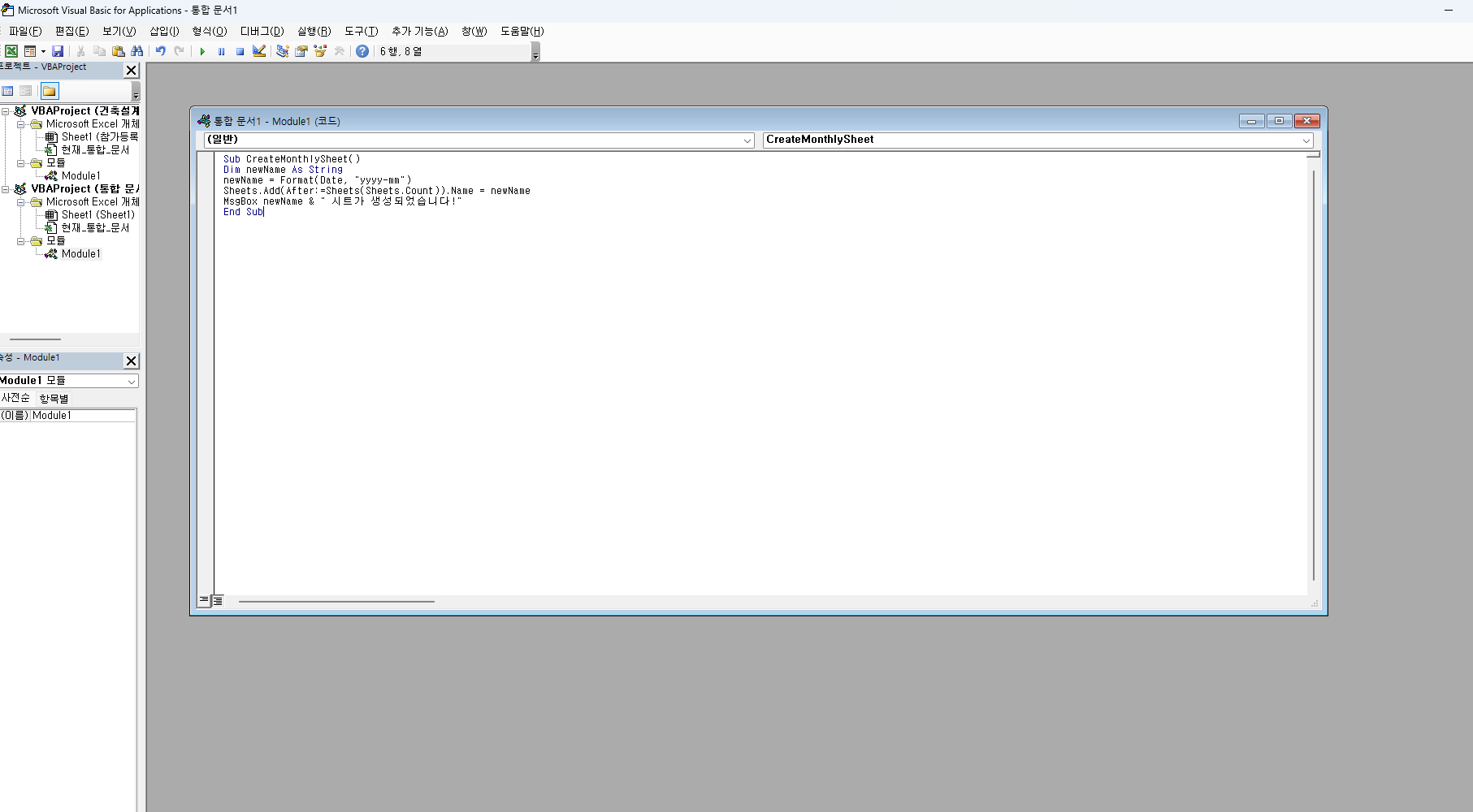
VBA 사용법 (3단계):
Alt + F11→ VBA 편집기 열기- 삽입 → 모듈 → ChatGPT가 준 코드 붙여넣기
F5로 실행하거나 버튼에 매크로 연결
오류 해결도 ChatGPT가
엑셀에서 오류가 나면 오류 내용을 그대로 복사해서 ChatGPT에게 물어보세요.
엑셀에서 이 오류가 났어요: #VALUE!
수식은 이렇게 썼어요: =VLOOKUP(A1,Sheet2!B:C,2,0)
데이터 상황: A1은 숫자인데 Sheet2의 B열은 텍스트로 저장된 숫자
어떻게 고쳐야 해요?
데이터 상황까지 알려주면 ChatGPT가 원인("숫자/텍스트 형식 불일치")과 해결법("VALUE() 함수로 변환")을 정확히 짚어줍니다.
더 잘 쓰는 팁 3가지
1. 샘플 데이터를 함께 보내세요
함수만 물어보지 말고, 실제 데이터 몇 줄을 함께 붙여넣으면 ChatGPT가 맥락을 파악해서 더 정확한 함수를 줍니다.
2. "설명도 해줘"를 추가하세요
함수만 받으면 나중에 수정할 때 어떤 부분이 뭔지 모릅니다. "각 인자가 뭘 의미하는지 설명도 해줘"를 붙이면 학습 효과도 생겨요.
3. 여러 함수를 한 번에 요청하세요
"매출 데이터를 분석하는 데 필요한 함수를 한꺼번에 정리해줘"처럼 묶어서 요청하면 관련 함수들을 체계적으로 받을 수 있습니다.
주의할 점
ChatGPT가 만든 함수는 반드시 샘플 데이터로 먼저 테스트하세요. 특히 중요한 데이터에 바로 적용하지 말고 테스트 시트에서 검증 후 사용하는 걸 추천합니다. 간혹 ChatGPT가 존재하지 않는 함수를 만들어내는 경우도 있으니까요.
프롬프트 작성법을 더 깊이 알고 싶다면 ChatGPT 프롬프트 완벽 가이드를 참고하세요. ChatGPT 외에 Claude도 엑셀 함수 생성에 강한데, 두 AI의 차이가 궁금하다면 Claude vs ChatGPT 비교도 확인해보세요.